
SurfShark
 ってVPNの中でもコスパが頭一つ抜けてるサービスで、なんと端末台数が無制限!他社にはなかなかない強みです。
でも、せっかく入れても設定を間違えると、セキュリティがスカスカになったり、速度がガクッと落ちたりすることがあるんです。
この記事では、Surfsharkを安全かつ快適に使うための設定方法を、初心者の方にもわかりやすく紹介していきます。
各項目の意味と推奨のON/OFFもセットで解説するので、読み終わるころにはちゃんと設定が完了しているはずです!
補足:この設定手順はWindowsアプリを例にしています。スマホ用アプリでも同じような設定が可能です。
Surfsharkの基本情報
まずはSurfShark
の基本情報から紹介しますね。

| 2026年2月20日時点 | |
| 1カ月あたり料金 | 2年プラン:298円 1年プラン:498円 1カ月プラン:2,398円 ※全てスタータープラン |
| サーバー設置国数 | 100か国以上 |
| サーバー数 | 4,500台以上(日本は62台) |
| IPアドレス | 固定IPアドレス可能 |
| 同時接続可能台数 | 無制限(1アカウントで複数デバイス同時接続可能) |
| 返金保証期間 | 30日間 全額返金保証あり(返金対応はライブチャットで申請) |
| 支払い方法 | ・クレジットカード(VISA、MasterCard、AMEX、DISCOVER) ・PayPal ・Google Pay ・Amazon Pay ・Apple Pay(地域により) ・暗号通貨(Bitcoin、Ethereum、Rippleなど)※一部利用不可のケースあり |
| 対応デバイス | ✔ Windows, macOS, Linux ✔ Android, iOS ✔ Chrome・Firefox・Edge(ブラウザ拡張) ✔ Android TV, Apple TV, Fire TV ✔ ゲーム機(PlayStation / Xbox)対応(専用アプリではなくDNS/ルーター経由などで) ✔ ルーター設定(対応モデル)でネットワーク全体を保護可能 |
| 対応アプリ | iOS, Android |
| セキュリティー | ✔ ノーログポリシー(No-Logs) ログを取らずプライバシー保護を重視(第三者監査実施例あり) ✔ 暗号化方式 AES-256 暗号化(標準的で非常に強力な暗号化) ✔ VPNプロトコル WireGuard / OpenVPN / IKEv2 など主要プロトコル対応。 ✔ 追加セキュリティ機能 Kill Switch、DNS漏洩防止、MultiHop(多段接続)、難読化サーバー(ステルスVPN)など。 |
| 本拠地 | オランダ・アムステルダム |
| 日本語対応 | 日本語ウェブサイトあり |
| ライブチャット | 24時間365日のライブチャット対応あり(英語中心だが日本語問い合わせも可能) |
| 特徴 | 📌 コスパ 📌 無制限同時接続 |

ジェイもSurfsharkの愛用者だよ
1年プランでも500円以下だからコーヒー1杯分ぐらいだね

まず最初にやること:日本語化の設定
Surfsharkをインストールしたばかりだと、アプリが英語表示になっていることがあります。
まずは日本語化しておきましょう。これだけで格段に使いやすくなります。
アプリを起動して、左側のメニューから「Settings(設定)」を開いてください。
「App settings(アプリ設定)」→「Language(言語)」と進んで、「日本語」を選べばOKです。
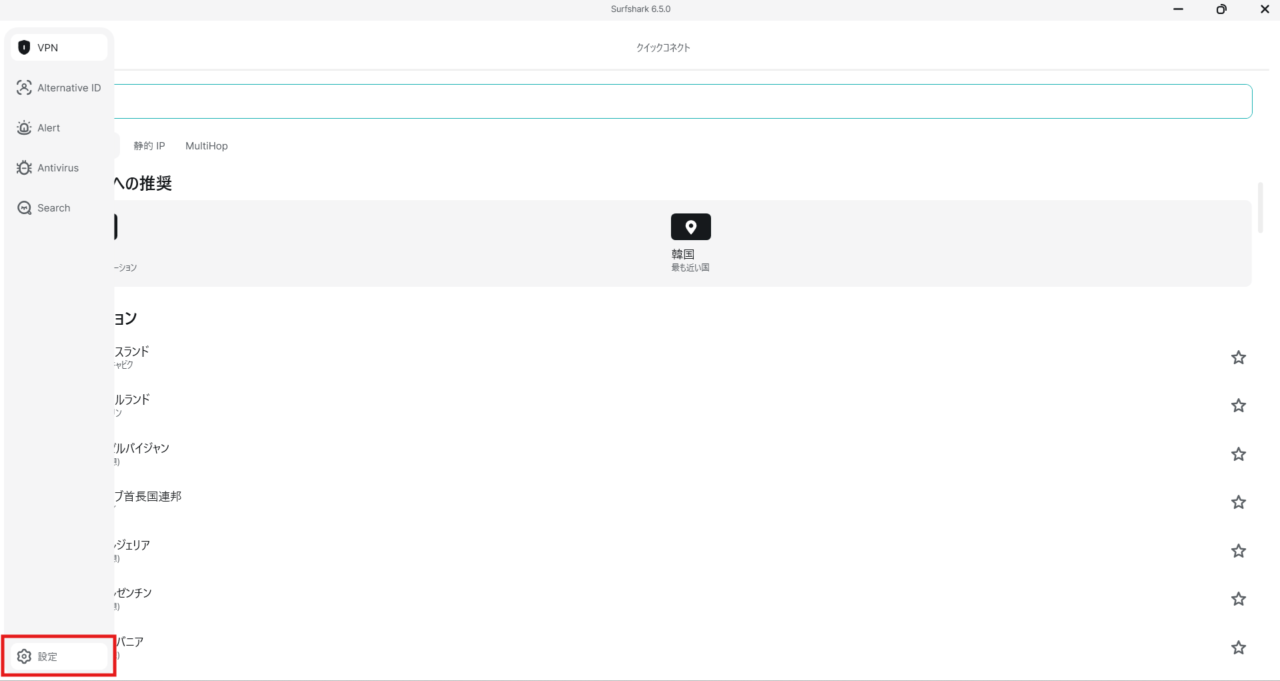
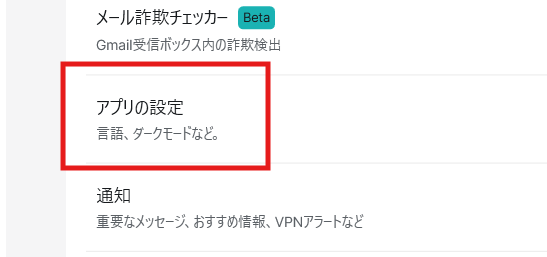
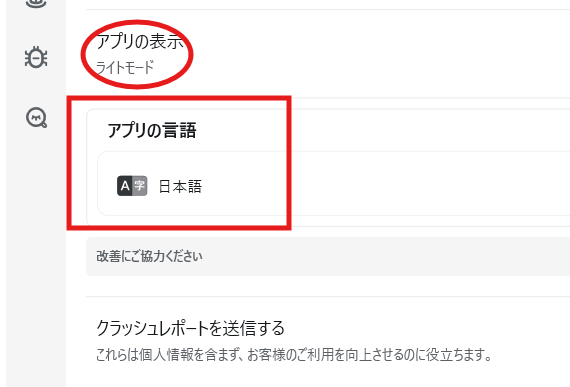
同じ画面でダークモード・ライトモードの切り替えもできるので、好みの見た目に変えておくとより快適ですよ。
日本語化が終わったら、いよいよ本題の設定に入りましょう!
Surfshark 推奨設定一覧表
細かい説明に入る前に、まず推奨設定をサッと確認しておきましょう。
「とにかく早く設定したい!」という方はこの表を見ながら進めてください。
| 設定項目 | 推奨設定 |
|---|---|
| 起動時にアプリを起動する | ON |
| クイックコネクト | 最速サーバー |
| 自動接続 | ON(任意) |
| CleanWeb | OFF |
| キルスイッチ | ON(厳重) |
| プロトコル | WireGuard(または自動) |
| Bypasser(スプリットトンネリング) | 必要なアプリ・サイトのみ設定 |
| LAN上では見えない | OFF |
| ロウテイティングIP | OFF |
| NoBorders | どちらでも可(デフォルトON) |
とりあえずはこの設定にしておいて、そのあと↓の記事を見ていくのがいいよ
それじゃあ、一項目ずつ「なぜその設定なのか」も含めて見ていきましょう!
VPN設定 → 接続性の各項目を解説
Surfsharkのメイン設定は「VPN設定」→「接続性」から触れます。
ここが一番重要な部分なので、しっかり確認していきましょう。
起動時にアプリを起動する
推奨:ON

パソコンを起動したと同時にSurfsharkも自動で立ち上がる設定です。
ONにすると「起動時に最小化する」も自動でONになるので、アプリが画面いっぱいに出てくることなく、タスクバーの中でこっそり動いてくれます。地味に便利です。
後で紹介する「自動接続」と組み合わせれば、PC起動と同時にVPN接続まで完了します。
「VPNをかけ忘れた!」という事故を防げるので、セキュリティ重視の方はぜひセットでONにしておきましょう。
クイックコネクト
推奨:最速のロケーション

メイン画面の「接続」ボタンを押したときに、どのサーバーへつなぐかをあらかじめ決めておける機能です。
ふだん使いなら「最速のロケーション」一択でOKです。
Surfsharkがそのとき一番速いサーバーを自動で選んでくれるので、速度で困ることはほぼないです。
静的IPやMultiHop(後述)を使いたい場合はここで指定できるのも地味にうれしいポイント。
NordVPNやExpressVPNにはこういった細かいカスタマイズができないケースもあるので、Surfsharkの使い勝手の良さが光りますね。
自動接続
推奨:ON(セキュリティを重視する場合)

「起動時にアプリを起動する」とセットで使うことで、PC起動と同時に指定したサーバーへ自動でつないでくれます。
「環境設定」で接続先を決めておけば、毎回手動でつなぐ手間がなくなります。
ちなみに「信頼できるWi-Fiネットワーク」という項目もありますが、これは「特定のWi-Fiのときだけ自動でVPNをOFFにする」機能です。
自宅Wi-Fiなら安全かな、と感じるかもしれませんが、自宅ルーターにもリスクがゼロとは言いきれないため、多くの方はこの設定を使わず、常にVPN接続したままにしておくほうが安心です。
CleanWeb:広告・マルウェアブロック機能
推奨:OFF(PCユーザー)/スマホは任意でON

Surfsharkのサーバー側で広告・マルウェア・トラッキングをブロックしてくれる機能です。
ブラウザの拡張機能を追加しなくていいのはラクで良いのですが……。
PCで使う場合、すでにuBlock OriginなどのブラウザのAdBlockを入れている方がほとんどだと思うので、CleanWebは正直なくても困りません。
むしろONにするとサイトの表示が崩れる原因になることもあるので、「なんかレイアウトがおかしいな?」と思ったらまずここを疑ってみてください。
スマホ(特にAndroid)だとアプリレベルの広告ブロックが難しいので、CleanWebをONにする意味がより出てきます。
PC派はOFF、スマホ派はお好みで、という感じです。
キルスイッチ:IPアドレス漏洩を防ぐ最重要機能
推奨:ON(厳重)

VPN接続が何かの拍子に突然切れたとき、インターネット通信ごとシャットアウトしてくれる機能です。
これがないと、VPNが切れた一瞬に本来のIPアドレス(生IP)がネットに丸見えになってしまうんですよね。こわい。
SurfShark
のキルスイッチは「ソフト」と「厳重」の2種類があります。
- ソフト:Surfsharkアプリなど、VPN関係のソフトだけ通信を止める
- 厳重:PC全体のインターネット通信をまるごと止める
プライバシーをしっかり守りたいなら「厳重」一択です。
「なぜかネットにつながらない…」というときは、キルスイッチが発動しているかもしれません。
そのときはSurfsharkを再接続するか、一時的にキルスイッチをOFFにしてみてください。
あと、後で紹介するBypasserで「VPNから除外」に設定したアプリやサイトは、キルスイッチの対象外になる点も覚えておくと便利です。
プロトコル:通信方式の選択
推奨:WireGuard(つながらないときは自動)
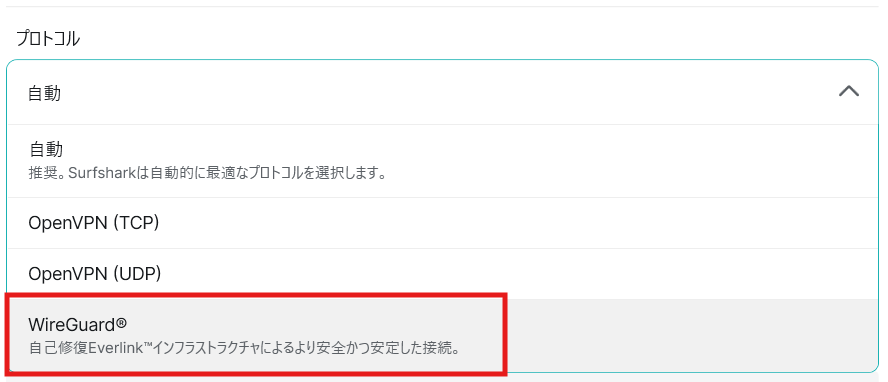
プロトコルとは、VPN通信の「方式・ルール」のことです。Surfsharkは以下のプロトコルに対応しています。
- WireGuard:最新技術を使った高速・軽量プロトコル。今のところベストチョイス
- OpenVPN(UDP):ちょっと遅めだけど安定感抜群の定番プロトコル
- OpenVPN(TCP):UDPよりさらに安定するが速度は落ちる
- IKEv2:スマホなどモバイル環境での安定性が高い
- 自動:Surfsharkがその場の環境で最適なものを自動選択してくれる
日本国内で使うならWireGuardを手動で選んでおくのが速度的に一番おすすめです。
「自動」にしておくと環境によってはWireGuardが選ばれないこともあるので、速度にこだわるなら手動指定がベターです。
もしWireGuardで不具合が出るようなら、OpenVPN(UDP)か自動に切り替えてみてください。
たいていそれで解決します。
Bypasser(スプリットトンネリング)
推奨:困ったときに特定のアプリ・サイトを追加していく形で使う

「このアプリだけVPNを通したくない」「このサイトだけVPN経由にしたい」という細かいわがままをかなえてくれる機能です。
通常は「VPNから除外する(バイパスする)」側を使います。
こんなシーンで役立ちます。
- オンラインゲーム:VPN経由だと遅延が増えがち。ゲームだけ除外すれば快適にプレイできる
- 動作がおかしいアプリ:VPNと相性が悪いアプリを除外するだけで直ることが多い
- e-Taxや行政サービス:VPN経由のアクセスを弾くサイトに除外設定すればOK
アプリを手動で追加するときは「.exeファイル」を選べばOKです。
他のVPNではアプリ単位の除外が多いですが、SurfsharkはWebサイトやIPアドレス単位での除外もできるのがかなり珍しくて便利です。
これはSurfsharkならではの機能でとっても使いやすい!
高度なセキュリティ設定
ここからは「高度なセキュリティ」に入っている、ちょっとクセのある機能たちです。
うっかりONにするとトラブルの原因になることもあるので、意味を理解してから触るようにしましょう。
LAN上では見えない
推奨:OFF

同じLAN(ネットワーク)内の他のデバイスから、自分のデバイスが見えなくなる機能です。
セキュリティが上がりそうに聞こえますが、ONにするとルーターの管理画面が開けなくなったり、プリンターと通信できなくなったりと地味に不便なことが起きます。
しかもONにしたことを忘れると、なぜつながらないのか原因を特定するのがかなり大変。
特別な理由がない限りOFFのままにしておきましょう。
ロウテイティングIP
推奨:OFF(ふだん使いは)

接続するサーバーは変えないまま、5〜10分おきにIPアドレスだけ自動で変えてくれる機能です。
追跡されにくくなるのは確かですが、IPが切り替わる瞬間に通信が一瞬不安定になることがあって、速度低下を感じる場面もちらほらあります。
静的IPやMultiHopとは同時に使えないので、ふだんは素直にOFFで大丈夫です。
NoBorders
推奨:どちらでも(デフォルトのONのままでOK)

中国の金盾(グレートファイアウォール)のように、VPNを制限している国でも使えるようにするための機能です。VPN規制を検知すると自動で有効になります。
日本にいる限りは体感でほとんど差がないので、デフォルト(ON)のままほっておいて問題ありません。速度が落ちると感じたらOFFにして比べてみてください。
上級者向け機能:静的IPとMultiHop
ここからは、Surfsharkならではのちょっと特徴的な機能を紹介します。
使いこなすと一気にプロっぽくなります。
静的IP(Static IP)
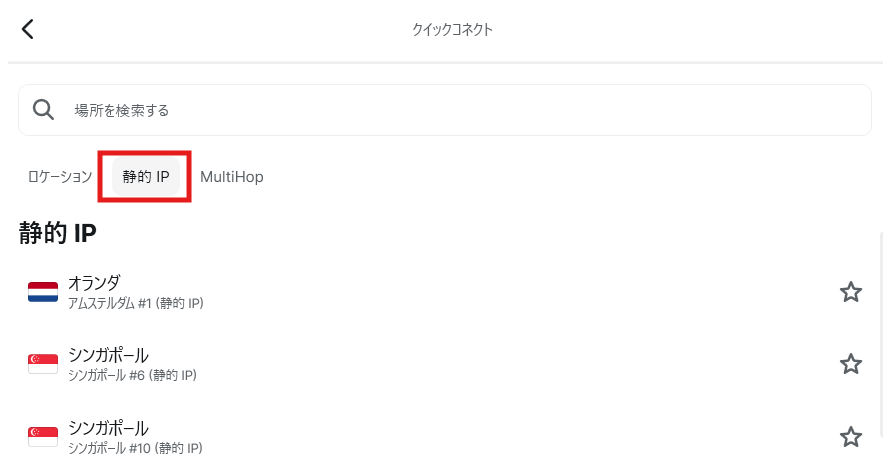
通常のVPNは接続のたびにIPアドレスが変わりますが、静的IPを使うと毎回同じIPアドレスで接続できます。
「特定のIPからしかログインできないシステム」を使う仕事がある方などに便利な機能です。
ただ、あくまでも他のユーザーと共有するIPアドレスなので、完全に「自分専用の固定IP」とは違います。
また、サーバーのメンテナンスで使えなくなることもあるので、万が一のための別手段も用意しておくと安心です。
日本サーバーの静的IPも選択肢に入っているのは、Surfsharkの強みのひとつですね。
MultiHop(マルチホップ):二重VPN
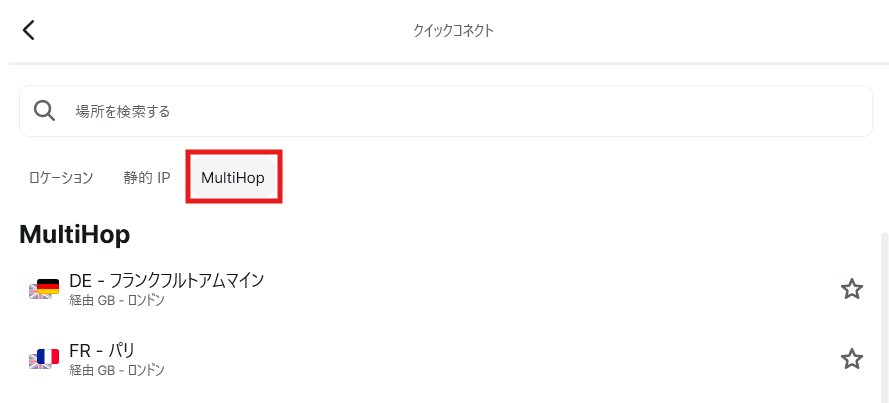
通信を2つのVPNサーバーを経由させる「二重VPN」機能です。
1カ所だけ経由する通常のVPNよりも追跡がずっと難しくなり、プライバシー保護がグッと上がります。
「使うと速度がガタ落ちする」と思われがちですが、Surfsharkのシンガポール経由ルートなどは意外と速度が出て、ふだん使いできるレベルだったりします。
プライバシーをとことん守りたい方にはかなりアツい機能です。
ただ、日本経由のMultiHopルートは今のところ用意されていないのが残念なポイントです。
スマートフォン向け設定のポイント
SurfsharkはWindowsやMacだけでなく、iOSやAndroidでも無制限台数で使えます。
スマホで使うときのポイントをサクッとまとめておきます。
iOSでの注意点
基本的な設定項目はPC版と同じです。
プロトコルはWireGuardにしておけば速度面で安心。
キルスイッチも忘れずONにしておきましょう。
外出先でフリーWi-Fiをよく使う方は、モバイルデータ通信に切り替わったときにVPNが自動再接続されるかもチェックしておくと安心です。
Androidでの注意点
Google Playストアでは他アプリによる広告ブロックが制限されているため、CleanWebをONにするとある程度の広告・マルウェアブロックが期待できます。
ただし、Playストア経由でインストールした場合はCleanWebが正常に動かないことがあるので、どうしても使いたい場合はSurfsharkの公式サイトからAPKをダウンロードしてインストールするのが確実です。
よくあるトラブルと対処法
インターネットにつながらない

まず疑うべきはキルスイッチ
Surfsharkの接続が切れた状態でキルスイッチが発動すると、ネット全体が遮断されます。
Surfsharkアプリを再起動してつなぎ直すか、一時的にキルスイッチをOFFにしてみましょう。
速度が遅い
プロトコルがWireGuardになっているか確認してみて
「自動」にしているとIKEv2やOpenVPNが選ばれることがあって、WireGuardより遅くなりがちです。
クイックコネクトの接続先が「最速サーバー」になっているかも合わせて確認を。
CleanWebやロウテイティングIPをONにしている場合、それらが速度低下の犯人なこともあります。
一つずつOFFにしながら原因を探ってみてください。
特定のサイトやアプリが動かない
VPN経由のアクセスをブロックしているサービスは意外と多いよ
Bypasserでそのサイト・アプリを除外するだけで解決することがほとんどです。
e-Taxや行政サービス、ネットバンキングで困ったらまずBypasserを試してみてください。
サイト表示が崩れる・広告ブロックがうまくいかない
CleanWebをONにしているときに表示が乱れることがよくあるよ
まずOFFにしてみると、たいてい直ります。
設定後に必ずやっておきたい:IPアドレスのリーク確認
設定が終わったら、本当にIPアドレスが隠せているか確認しておきましょう。
設定が不完全だと、VPNを使っているつもりでも本来のIPがネットに出てしまっていることがあります。
確認は「ipleak.net」や「browserleaks.com」などのサイトにアクセスするだけでOKです。
「Your IP」の欄が、つないだSurfsharkサーバーのIPアドレス(接続した国名が表示されていればOK)になっていれば問題なしです。
もし自分のプロバイダーのIPアドレスが表示されているなら、VPNが正しく動いていないサインです。
DNSリークのチェックも忘れずに。
DNSサーバーが自分のISPのものになっていると、訪問したサイトの情報がプロバイダーに筒抜けになってしまいます。
Surfsharkが正しく設定できていれば、DNSもSurfshark経由になっているはずです。
リークが見つかったら、キルスイッチやプロトコルの設定を見直すか、アプリを再インストールしてみてください。
こんなときにSurfsharkが特に役立つ!
設定が済んだところで、「じゃあ実際どんなときに使うの?」というシーンも紹介しておきます。
カフェや空港のフリーWi-Fiを使うとき
カフェや空港のフリーWi-Fiを使うときは、VPNの恩恵を一番感じやすい場面です。
フリーWi-Fiって暗号化されていないことが多くて、同じネットワークにいる人に通信内容を盗み見られるリスクがあります。Surfsharkをつないでおけば、AES-256ビット暗号化で守られるので安心です。
海外に住んでいる・旅行中に日本のコンテンツを見たいとき
海外に住んでいる・旅行中に日本のコンテンツを見たいときも活躍します。
日本のSurfsharkサーバーに接続することで、NetflixやABEMA、TVerなど日本国内向けサービスを海外から楽しめる場合があります。
逆に海外のコンテンツを見たいときは、見たい国のサーバーに接続するだけ。
Surfsharkは100カ国以上にサーバーがあるので、選択肢は豊富です。
ふだんの閲覧履歴を守りたいとき
ふだんの閲覧履歴を守りたいという用途でもOKです。通常の接続では、訪問したサイトの情報がISP(プロバイダー)に丸見えになっています。Surfsharkはノーログポリシーでユーザーのアクティビティを記録しないと明言しているので、プライバシー意識が高い方にも安心して使えます。
まとめ:Surfsharkの設定で安全と速度を両立しよう
Surfsharkには機能がたくさん詰まっていますが、全部ONにすればいいわけじゃないんです。
使わない機能を動かし続けると速度が落ちたり、トラブルの原因を特定しにくくなったりします。
この記事でお伝えした推奨設定をもう一度おさらいしておきます。
- 起動時にアプリを起動する:ON(自動接続とセットで使う)
- クイックコネクト:最速サーバー
- キルスイッチ:ON(厳重)でIPアドレス漏洩を防ぐ
- プロトコル:WireGuardで最速を確保
- CleanWeb:OFF(PCでは不要。スマホはお好みで)
- Bypasser:困ったアプリ・サイトをその都度追加していく
- LAN上では見えない:OFF(ネット障害の原因になりやすい)
- ロウテイティングIP・NoBorders:OFF(上級者向け)
最初は基本の設定だけサクッと済ませて使い始め、何か困ったら一つずつ見直していくのが一番スムーズです。
端末無制限のコスパ最強VPN・Surfshark、ぜひ正しい設定で使い倒してみて!