

📌 この記事でわかること
- 海外で「App Not Available」が表示される原因
- 日本のアプリをダウンロードする3つの解決方法
- アプリを入れても見られないサービス(TVer・FODなど)の対処法
- iOS 26・Android対応の最新手順
アメリカ駐在歴5年のジェイが、実際に使った手順を画像付きで解説します。

海外在住の方、iPhoneやiPadで日本のアプリをダウンロードしようとしたときに「App Not Available」と表示された経験がありませんか?
海外在住者であれば誰もが見覚えのある画面ではないでしょうか。
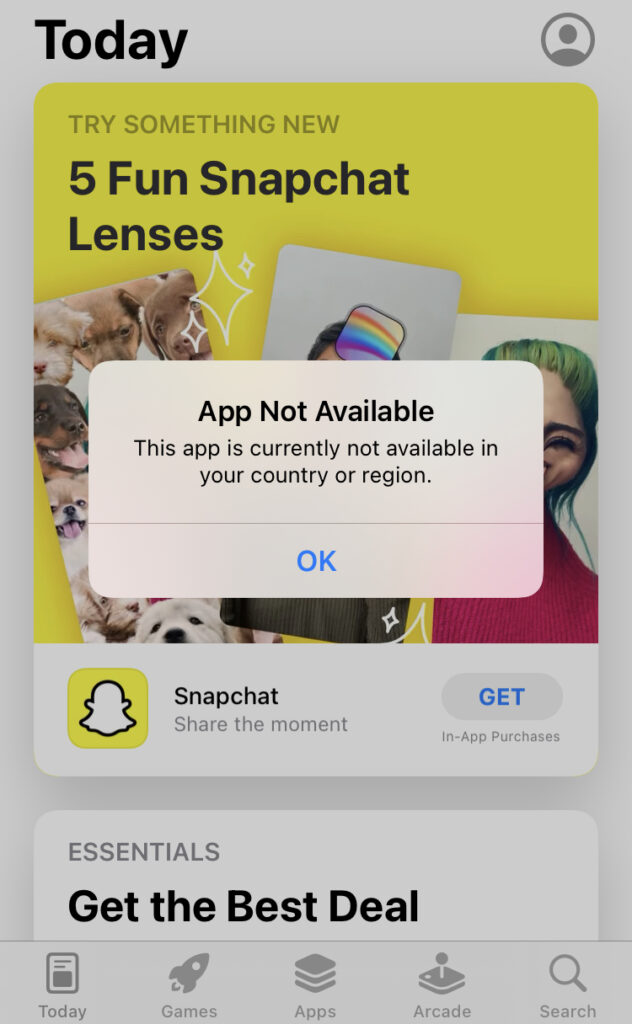
海外でダウンロードできないアプリたくさんありますよね。
- Money Forwardなどの金融関連アプリ
- TVer・FODなどの動画配信サービスアプリ
- ビズリーチなどの転職支援アプリ
- スタディサプリなどの英語・TOEIC学習アプリ 等
海外在住当初は本当に困りました。
でも安心してください。この記事で紹介する方法を使えば5分で解決できます。
✅ iOS 26(2026年最新)でも同じ手順で動作確認済み
ではここから画像付きで詳しく解説していきますね!
- 海外でダウンロードできない理由
- 海外から日本のアプリをダウンロードする手順
海外で日本のアプリがダウンロードできない理由
App Storeでは、Apple Accountに設定されている国・地域のアプリしかダウンロードできません。
アプリ開発者が「日本国内向けのみ配信」と設定しているため、海外のApple Accountでは表示すらされません。
自分の国設定を確認する方法:
設定 → Apple Account(自分の名前) → メディアと購入 → アカウントを表示 → 国または地域名
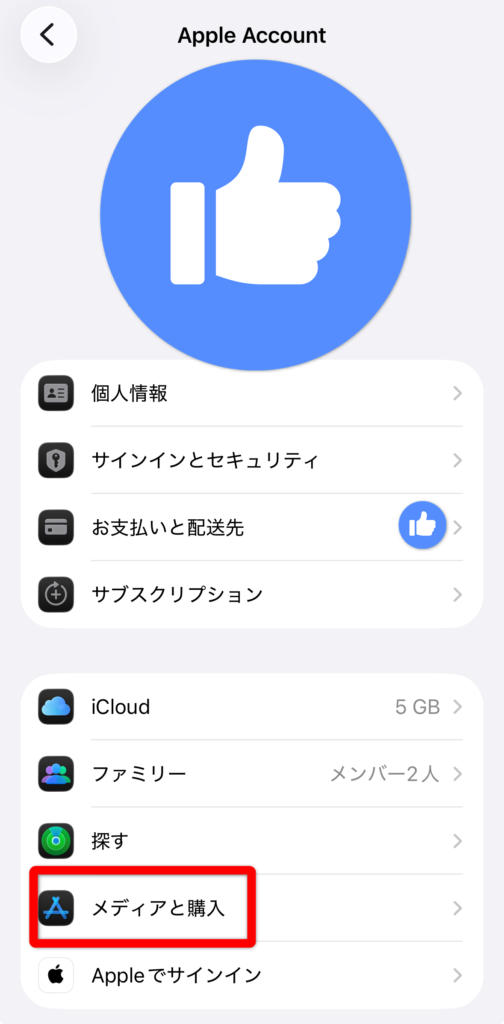
この「国または地域」が「アメリカ(United States)」など日本以外になっていると、日本のアプリは表示されません。
海外で日本のアプリをダウンロードする3つの解決方法
| 方法 | 難易度 | 所要時間 | こんな人に |
|---|---|---|---|
| ① Apple Account新規作成おすすめ | 低 | 約5分 | ほぼ全員。既存環境への影響ゼロ |
| ② AltStore PALを使う新手段 | 中 | 約15分 | 方法①で入らないアプリがある人 |
| ③ 既存Account国設定変更非推奨 | 高 | 30分以上 | サブスク解約済みの人のみ |
※いずれの方法でも「アプリをダウンロードできる」ようになりますが、TVerなど海外アクセス自体をブロックしているサービスはVPNが別途必要です。
方法①【おすすめ】Apple Accountを新規作成して日本設定にする
既存のApple Accountへの影響がゼロで、最も安全・簡単な方法です。
✅ メリット
- 既存Apple Accountへの影響ゼロ
- サブスク解約不要
- 5分で完了
- 無料
⚠️ デメリット
- Apple IDを2つ管理する必要がある
- 日本アプリの自動アップデートが無効になる
必要なもの:
- 新しいメールアドレス(GmailやYahooメールで可)
- 日本の住所(実家や知人の住所でOK)
大まかな手順は以下の通り。
- メールアドレスを準備
- Apple Accountを新規取得して、国を日本に設定
- 新規取得したApple IDでサインイン
- 日本のアプリをダウンロード
STEP1:メールアドレスの取得
まずはメールアドレスを取得します。YahooメールやGmailなどのフリーメールアドレスで問題ありません。
STEP2:Apple Accountを新規取得して、国を日本に設定
ではここからスマホを使ってApple Accountを取得する手順を記載します。
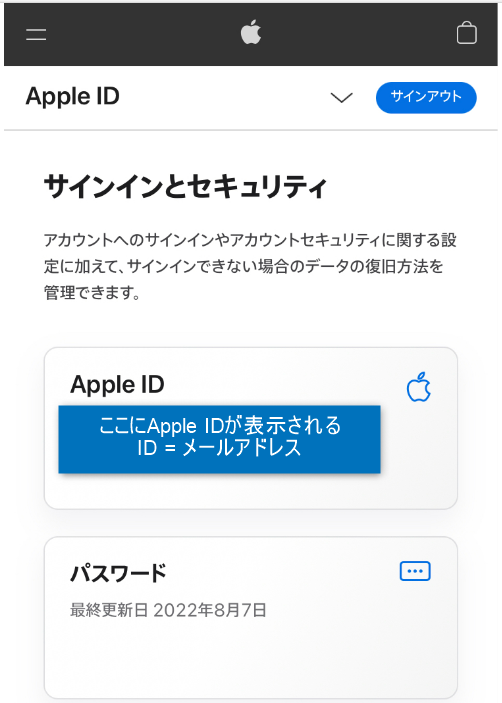
- STEP1appleid.apple.com にアクセスして、「Apple Account を作成」をタップ
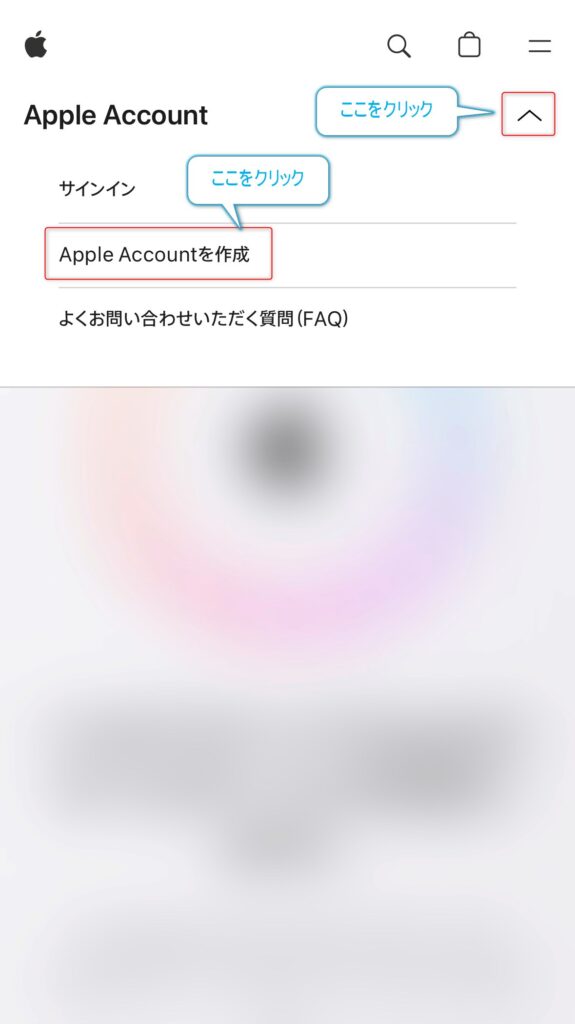
Screenshot - STEP2姓・名・国=日本(重要!)、生年月日を入力
最新と画面は少し異なりますが、入寮必要項目は同じです
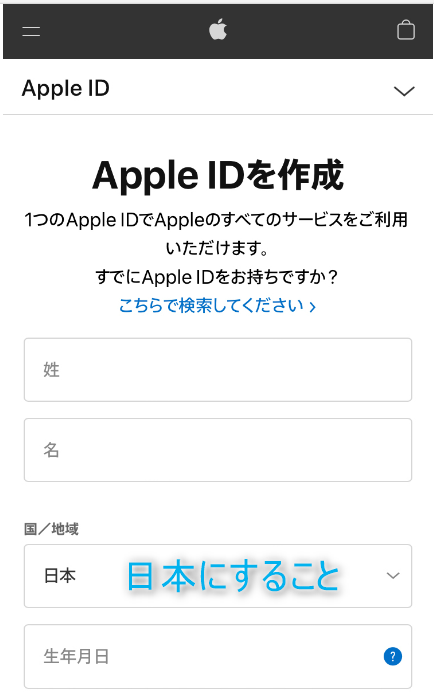
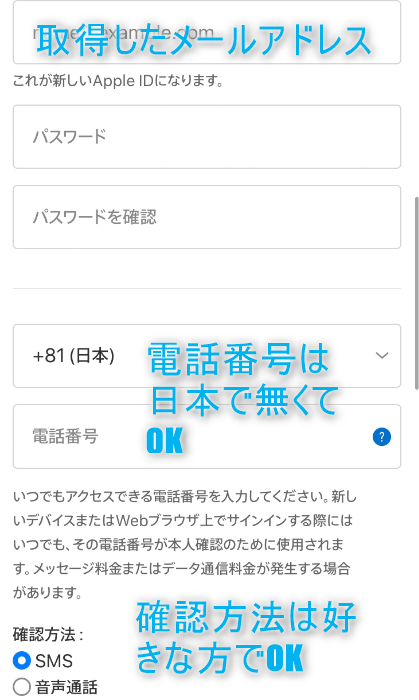
- STEP3メールアドレス、パスワード、電話番号、確認方法を入力
電話番号は日本でなくて(アメリカ+1等)でもOK。確認方法はお好みでSMSの方が手軽。
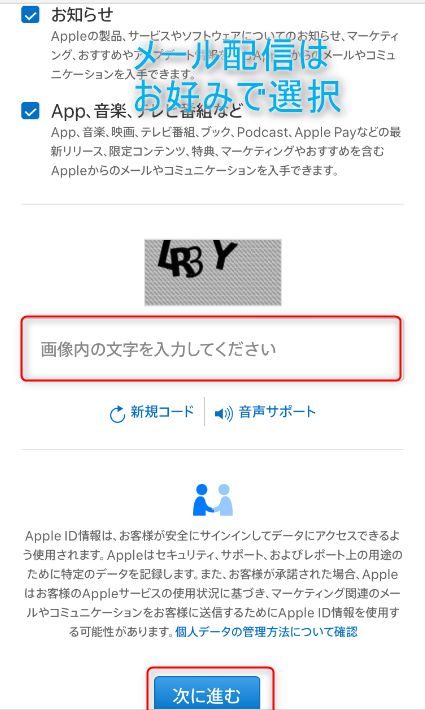
- STEP4メール配信設定、画像内文字認証、次に進むをタップ
メール配信設定はお好みで。
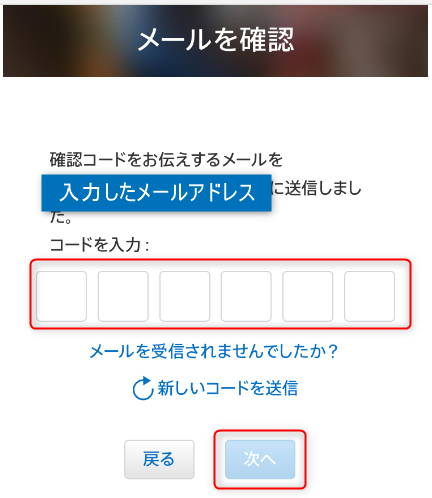
- STEP5メールアドレスに受信した6桁コードを入力し、次へ
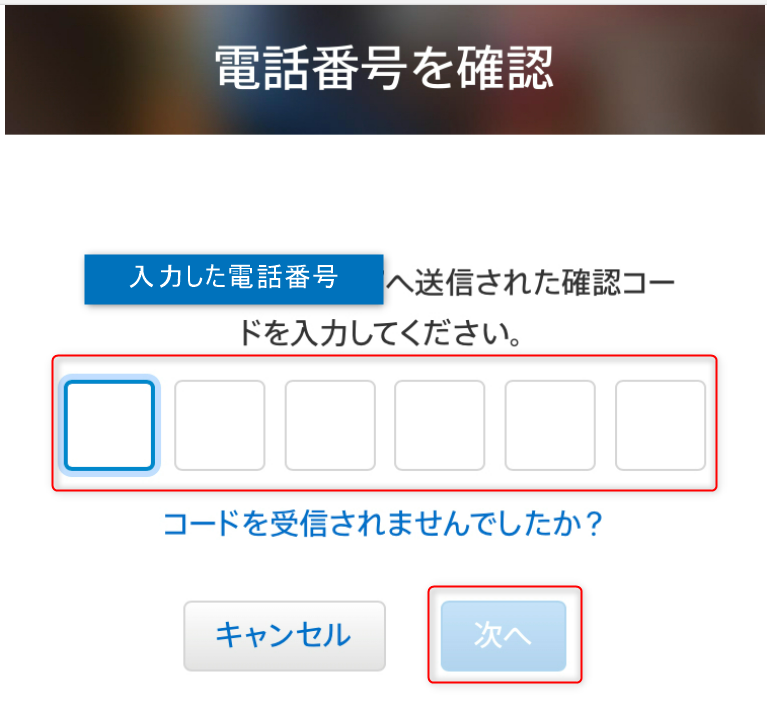
- STEP6電話番号にSMSで受信した6桁を入力し、次へ
- STEP7Apple Account取得完了
STEP3:新規取得したApple Accountでサインイン
既存のApple Accountをサインアウト → 新しいApple Accountでサインイン という流れです。
⚠️ 注意:「メディアと購入」からのみサインアウトします。iCloudや連絡先などのデバイス全体のApple Accountはそのままで大丈夫です。
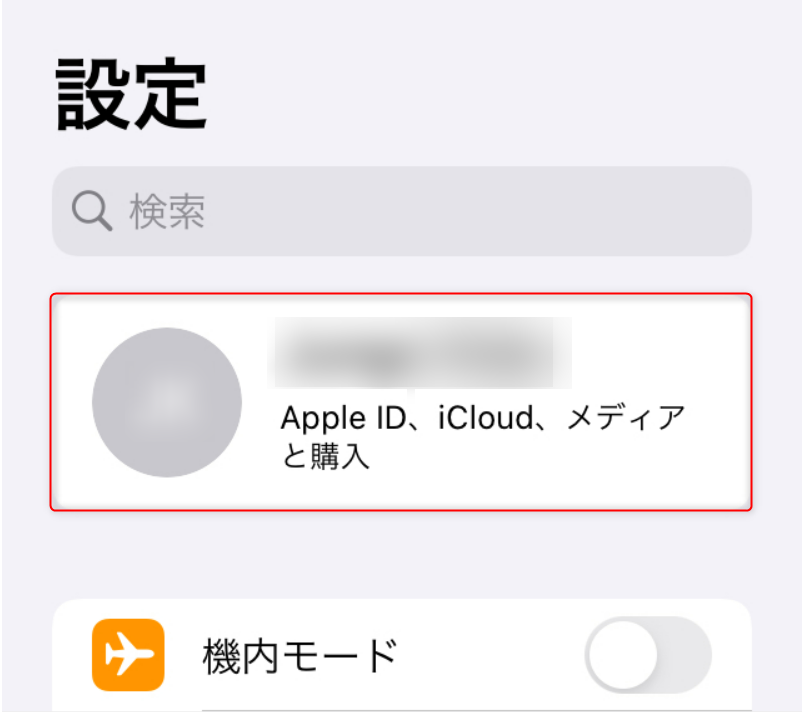
- STEP1設定から一番上の自分の名前をタップ
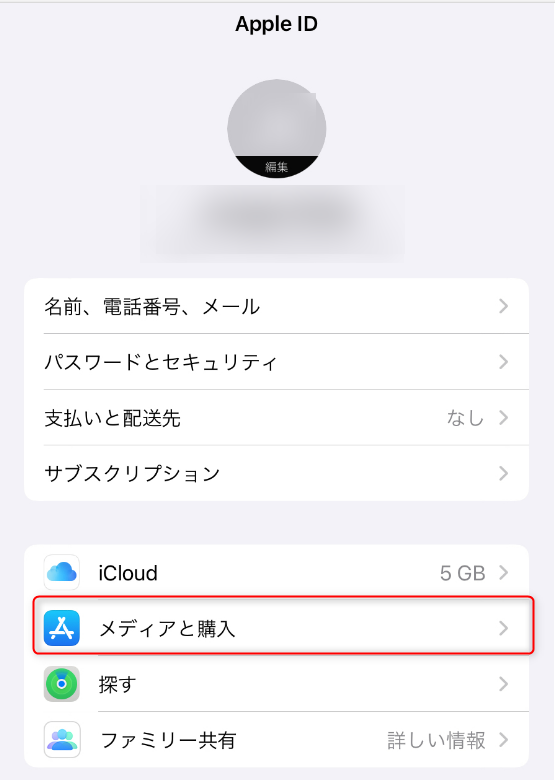
- STEP2メディアと購入をタップ
- STEP3サインアウトをタップ
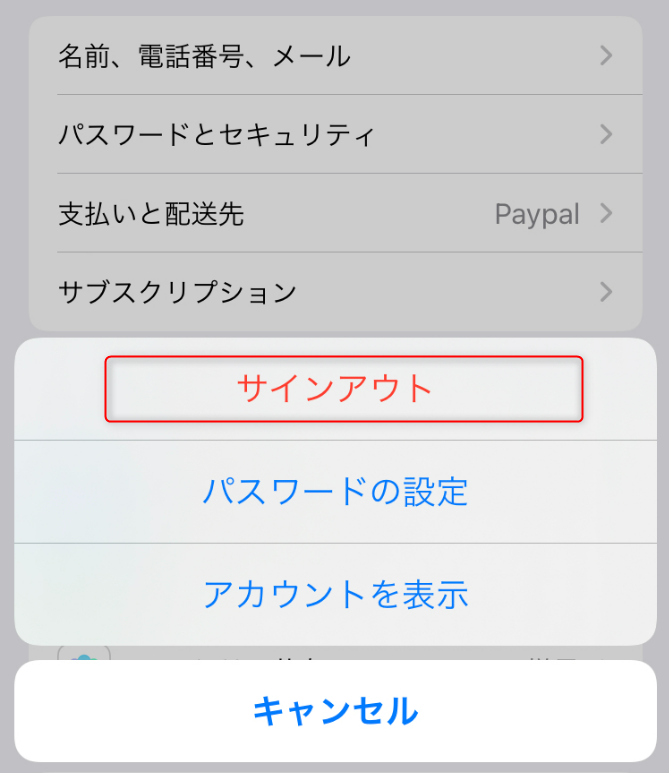
- STEP4サインアウトをタップ
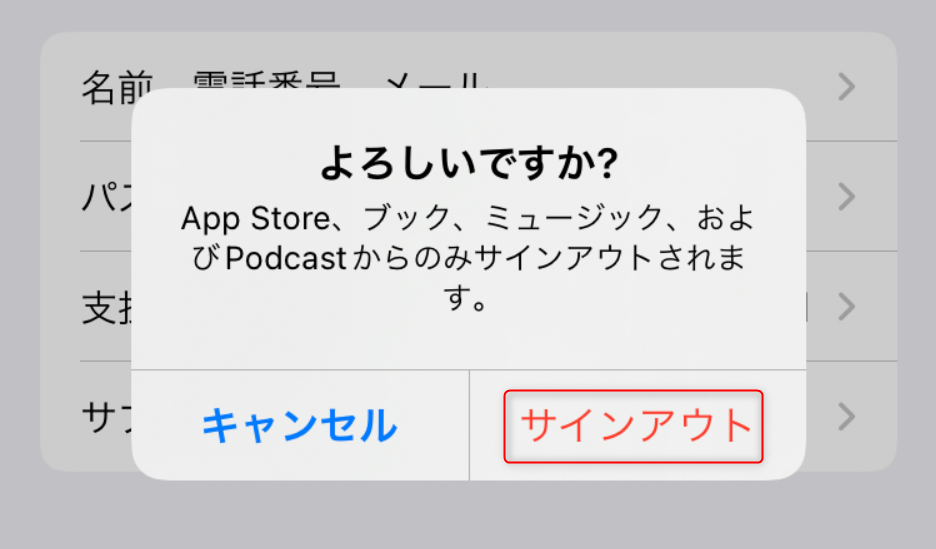
- STEP5サインアウトされる
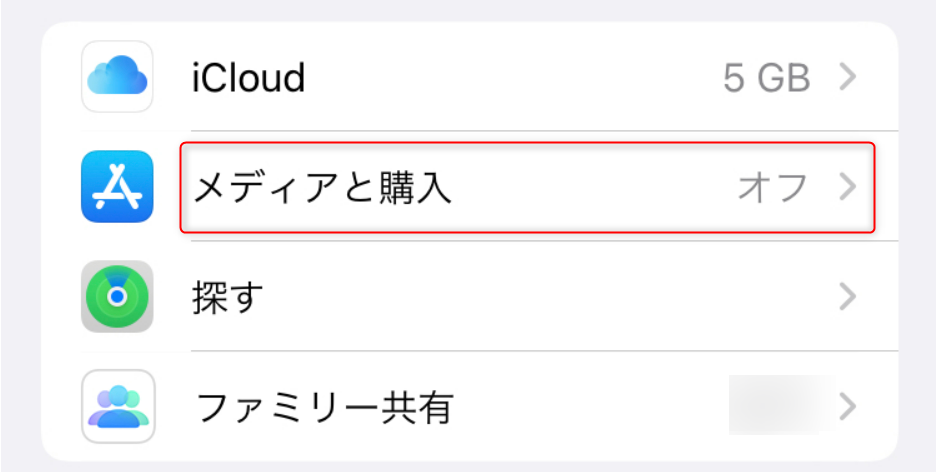
- STEP6メディアと購入をタップ
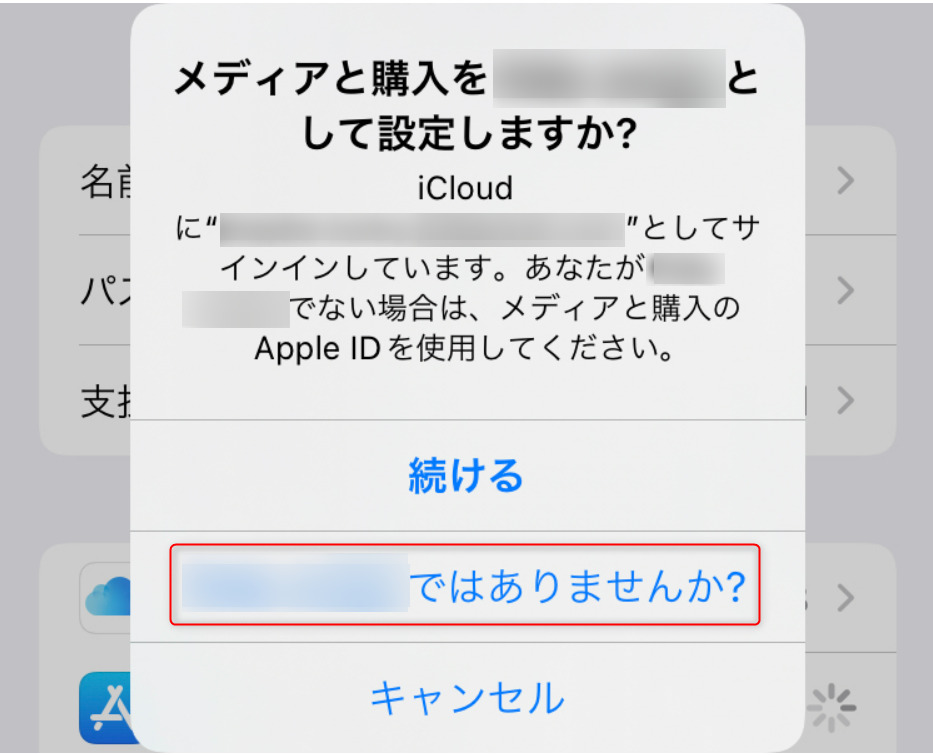
- STEP7(あなたの名前)ではありませんか?をタップ
言っていることの意味がちょっとわかりませんが、気にせず…ではありませんを選んでください
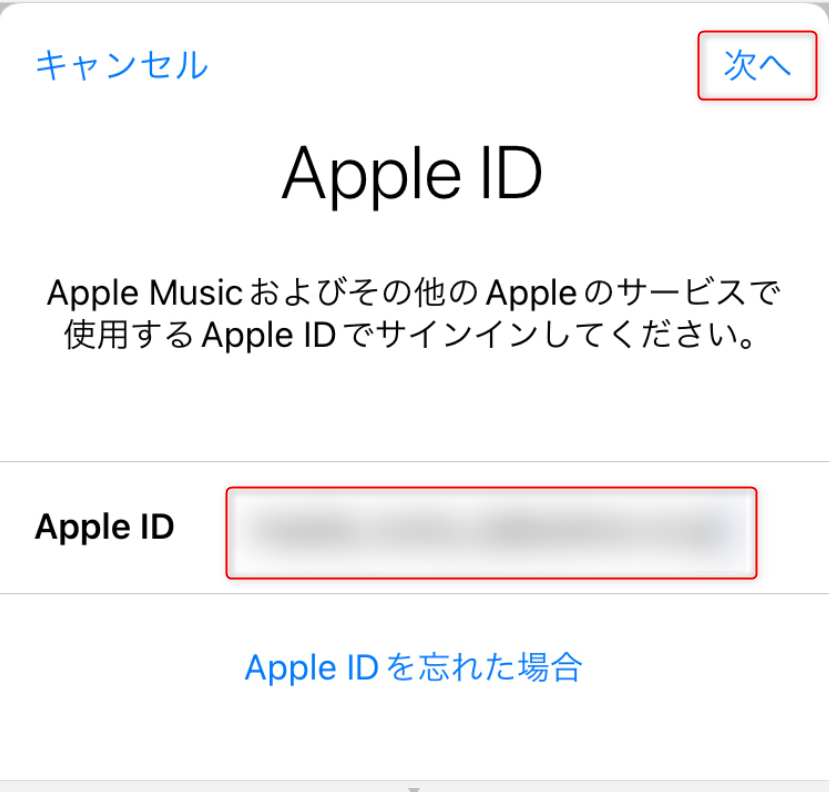
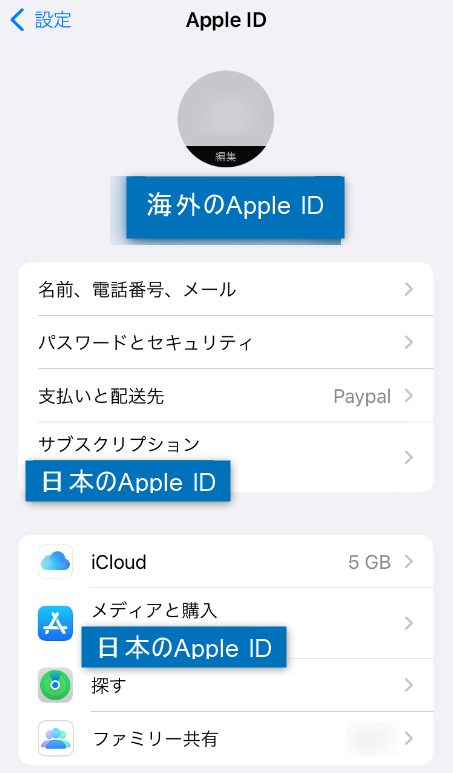
- STEP8さきほど取得した日本のApple Accountを入力し次へをタップ
- STEP9チェック(上が海外のIDで下2つが日本のIDになっている
STEP4:日本のアプリをダウンロード
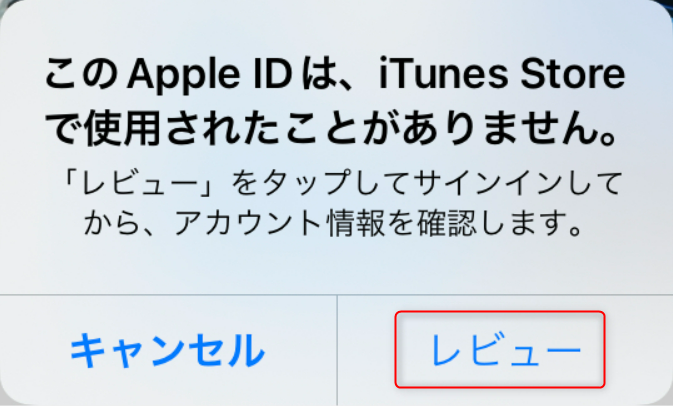
初回のみ、以下の情報入力が必要です。
- STEP1レビューをタップ
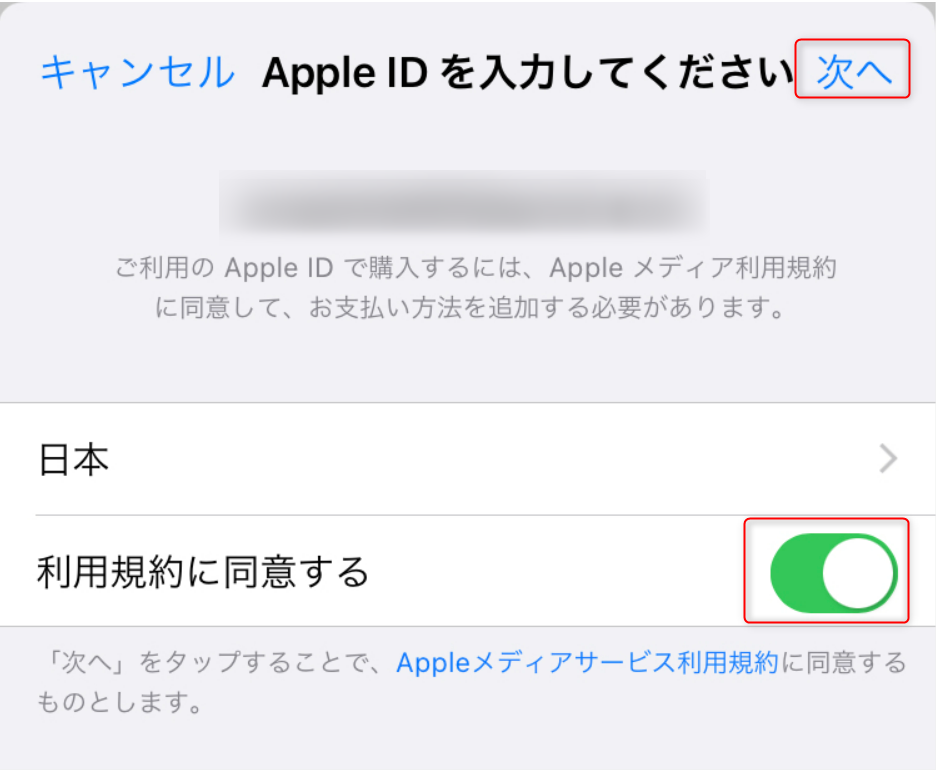
- STEP2利用規約に同意するをタップ、次へをタップ
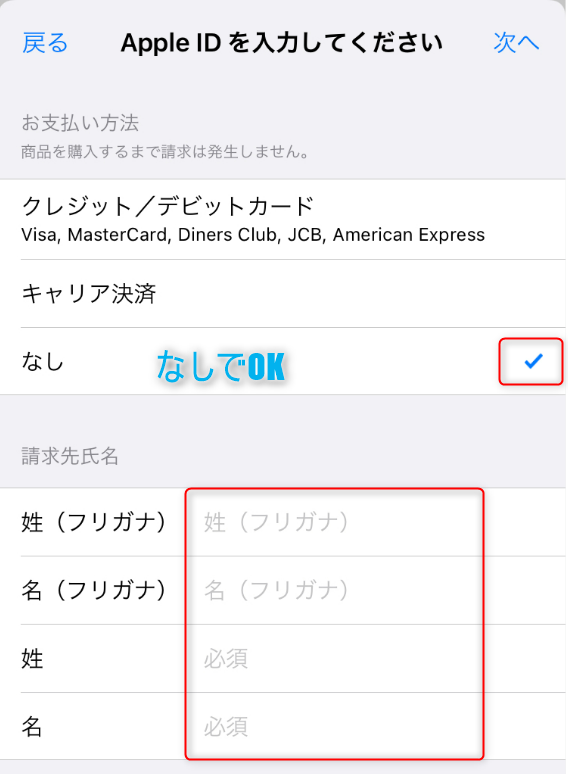
- STEP3お支払い方法は無料アプリであれば無しでOK、姓名(フリガナと漢字)を入力
- STEP4住所、郵便番号、電話番号を入力
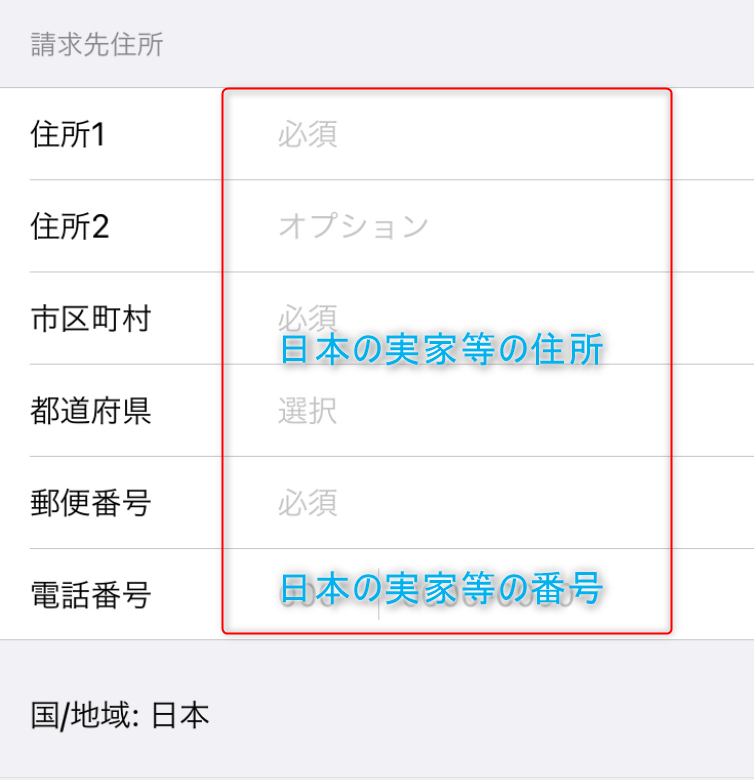
- STEP5続けるをタップ
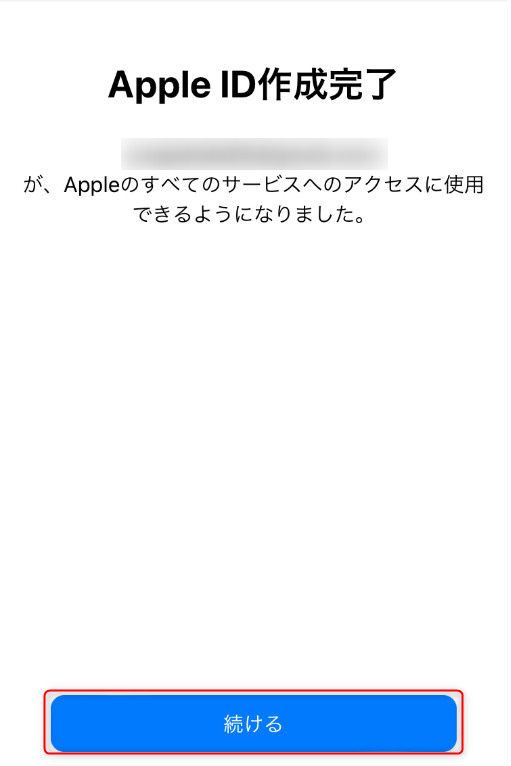
入力後、「続ける」をタップすれば設定完了です。
これでApp Storeの国設定が日本になり、日本のアプリが自由にダウンロードできるようになります。
方法②【新手段】AltStore PALを使う
2026年現在、スマホ新法の影響でApple公式が認めた「代替アプリストア」が利用できるようになりました。
AltStore PALはその代表例で、脱獄不要・Apple公認のため安全に使えます。
✅ メリット
- Apple公認で安全
- 脱獄不要
- 方法①で入らないアプリに対応できる場合がある
⚠️ デメリット
- 方法①より設定がやや複雑
- 配信アプリの種類がApp Storeより少ない
- TVer・FODなど動画系には効果なし(VPNが必要)
インストール手順:
- SafariでAltStore PAL公式サイト(altstore.io)にアクセス
- 「Download AltStore」をタップしてインストール
- 設定 → 一般 → VPNとデバイス管理 → AltStoreを信頼
- AltStoreから目的のアプリを検索・インストール
方法③【非推奨】既存Apple Accountの国設定を変更する
この方法は以下の条件をすべてクリアしている場合のみ実行できます。
ほとんどの方には方法①を強くおすすめします。
| 確認事項 | 対応が必要なこと |
|---|---|
| App Storeに残高がある | 使い切るか返金申請が必要 |
| Apple TVなどのサブスクに加入中 | 解約して期間満了を待つ必要がある |
| 映画レンタル・シーズンパスがある | 期間満了まで変更できない |
| 有料アプリを日本でも使いたい | 日本対応の支払い方法が必要 |
私自身もApple TVとファミリーシェアリングに登録していたため、この方法は断念しました。
手順のみ参考として記載します。
| ① | Apple ID にストアクレジットの残高がある | 使い切りましょう。残高があるかどうかわからない場合は、こちらの記事を参考にして、Apple アカウントの残高を確認できます。 |
| ② | Apple TVなどのサブスクリプションに加入している | サブスクリプションは解約し、期間満了まで待つ必要があります。 |
| ③ | メンバーシップ、予約注文、レンタルした映画、シーズンパスなどがある | 期間満了まで待ちましょう。ストアクレジットの返金を申請中は、手続きが終わるまで待ってください。予約注文はキャンセルできます。 |
| ④ | (日本設定で有料アプリをダウンロードする場合) 新しい国や地域で使える支払い方法がない | 新しい国や地域で使えるお支払い方法を用意しましょう。支払い方法については、こちらの記事を参照してください。 |
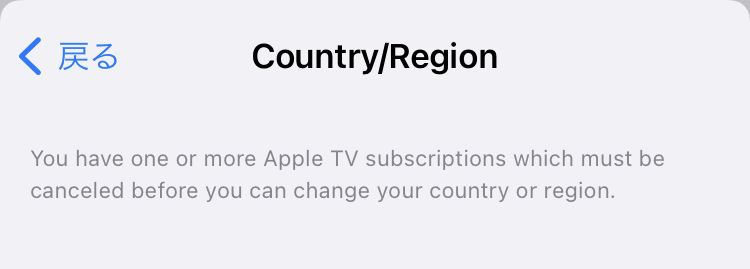
私はApple TVに登録しているため、解約をしないと国設定を変更できず
さらに妻をFamily登録していたこともあり、なおさらややこしい!
こちらは参考程度に手順のみ記載します(サブスク解約が不要な方のみ)。
- STEP1設定を開く
- STEP2一番上にあるユーザー名(あなたの名前)をタップ
- STEP3メディアと購入をタップ
- STEP4アカウント表示をタップ
- STEP5Country/Regionをタップ
- STEP6国または地域を変更(Change Country or Region)をタップ
- STEP7日本(Japan)をタップ
- STEP8利用規約に目を通し、同意するをタップ
- STEP9支払い情報に日本の住所を入力して、次へをタップ
Androidの場合:Google Playの国設定を変更する
Androidの場合はGoogle Playアカウントの国設定を変更します。
手順:
- Google Playを開く
- 右上のアイコン → 「設定」をタップ
- 「全般」→「アカウントとデバイスの設定」をタップ
- 「国とプロファイル」→「日本」に変更
- 日本の支払い方法を追加して完了
日本のクレジットカードがない場合はAmazonなどで購入できるGoogle Playギフトカード(日本版)を使うと支払いができます。
アプリを入れても「見られない」サービスへの対処法
Apple Accountの設定を変えてアプリをダウンロードできても、以下のサービスは海外からのアクセス自体をブロックしているため視聴できません。
| サービス | アプリDL | 海外から視聴 | VPN使用後 |
|---|---|---|---|
| TVer | ◎ | ✕ | ◎ |
| FOD | ◎ | ✕ | ◎ |
| NHKプラス | ◎ | ✕ | ◎ |
| ABEMA | ◎ | ✕ | ◎ |
| U-NEXT | ◎ | ✕ | ◎ |
これらのサービスを海外から見るにはVPN(仮想プライベートネットワーク)が必要です。VPNを使うと自分のIPアドレスを日本のものに切り替えられるため、日本からのアクセスとして認識されます。
私が4年以上使い続けているのはNordVPN
 です。日本サーバーが130台以上あり、ブロックされても別のサーバーに切り替えればほぼ視聴できます。

→ TVerを海外から見る詳しい方法はこちらの記事をご覧ください。
よくある質問(FAQ)
- QAndroidでも同じ方法で日本のアプリをダウンロードできますか?
- A
Androidの場合はGoogle Playのアカウント設定を変更する必要があります。iPhoneの方法とは異なりますので、別途「Google Play 国変更」で検索してください。
- Q日本のApple Accountで有料アプリを購入したいのですが?
- A
日本のクレジットカード、またはAmazonなどで購入できる「iTunesギフトカード(日本版)」を使うと購入できます。
- Q二つのApple Accountを使うとiPhoneの動作に問題はありますか?
- A
「メディアと購入」のみ切り替えているため、iCloudや連絡先・写真などには影響がありません。安心して使えます。
- Q海外でもLINEはダウンロードできますか?
- A
LINEはグローバル配信されているため、App Storeの国設定に関係なくダウンロードできます。ただし日本語版のLINEアプリを使いたい場合は日本のApple Accountからダウンロードすることをおすすめします。
- Qこの方法はアメリカ以外の国(カナダ・オーストラリアなど)でも使えますか?
- A
はい、使えます。どの国にいても、Apple Accountの国設定を「日本」にすれば日本のアプリがダウンロードできます。
最後におさらい
海外で日本のアプリをダウンロードする方法を2つ紹介しました。
| 方法① Account新規作成 |
方法② AltStore |
方法③ 国設定変更 |
|
|---|---|---|---|
| 難易度 | 低 | 中 | 高 |
| 所要時間 | 約5分 | 約15分 | 30分以上 |
| 既存環境への影響 | なし | なし | あり |
| おすすめ度 | ⭐⭐⭐ | ⭐⭐ | ⭐ |
| 方法① 新規Apple Account(おすすめ) | 方法② 既存Account変更(非推奨) | |
|---|---|---|
| 難易度 | 低い(5分程度) | 高い(サブスク解約等が必要) |
| 既存環境への影響 | なし | あり |
| コスト | 無料 | 無料 |
迷ったら方法①(Apple Account新規作成)を選んでください。
5分で完了し、既存の環境に影響もありません。
アプリをダウンロードできても視聴できないサービス(TVer・FODなど)にはVPNが必要です。
NordVPN
なら30日間返金保証があるので、まずは試してみてください。

💡 使い分けのポイント
まず方法①(Apple Account新規作成)を試して、それでも入手できないアプリがあった場合にAltStore PALを検討するのがおすすめです。MoneyForwardや転職系アプリは方法①で対応できるものがほとんどです。